机场节点购买后如何配置手机?
正确配置手机是使用机场节点的关键。在购买机场节点后,您需要进行一系列配置,以确保您的手机能够顺利连接并使用这些节点。以下是详细的配置步骤,帮助您快速上手。
首先,确保您的手机已经连接到稳定的Wi-Fi网络。无论是家庭网络还是公共Wi-Fi,连接稳定性将直接影响到您后续的下载和配置过程。接下来,您需要下载适合您手机系统的相关应用程序。
对于iOS用户,您可以在App Store中搜索“机场节点”或“VPN”相关的应用,例如“Shadowrocket”或“Potatso Lite”。而对于Android用户,您可以在Google Play商店中找到类似的应用,如“V2RayNG”或“Shadowsocks”。选择适合您的应用程序进行下载。
下载完成后,打开应用程序并进行初步设置。通常,您需要在应用中输入您购买的机场节点的相关信息,包括服务器地址、端口号和密码等。这些信息通常会在您购买节点后通过电子邮件发送给您。
- 打开应用程序,进入设置界面。
- 找到“添加服务器”或“新建配置”选项。
- 输入服务器地址、端口号和密码。
- 保存配置并选择该服务器进行连接。
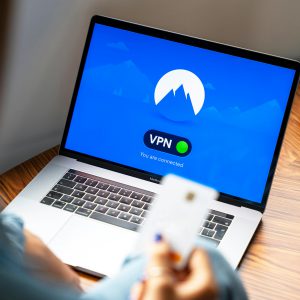
连接成功后,您可以在应用中查看连接状态。确保状态显示为“已连接”,这意味着您的手机已经成功与机场节点建立了连接。此时,您可以开始享受更快速、安全的网络体验。
为确保最佳的使用体验,您还可以调整应用的其他设置,例如选择加密协议或调整连接模式。不同的应用可能会有不同的选项,您可以根据实际需求进行调整。
如果在配置过程中遇到任何问题,可以参考相关应用的官方文档或访问技术支持网站,获取更多帮助和指导。确保您遵循正确的步骤,能够有效提升您的网络使用体验。
最后,记得定期检查您的机场节点的有效性和稳定性,确保始终能够顺利访问所需的网络资源。
如何检查手机的网络设置?
确保手机网络设置正确至关重要。在机场节点购买后,您需要确认手机的网络设置,以便顺利下载所需的应用程序和文件。
首先,打开手机的设置菜单,找到“网络和互联网”选项。在这里,您可以检查当前的网络连接状态。确保您的手机已经连接到机场的Wi-Fi网络。若连接失败,请尝试重新输入密码或重启路由器。
接下来,检查您的数据使用设置。前往“数据使用”或“移动网络”选项,确保移动数据没有被关闭。如果您在机场使用的是免费Wi-Fi,务必关闭移动数据,以避免不必要的费用。
此外,您还需要确认手机的飞行模式是否关闭。飞行模式会禁用所有无线通信功能,因此请确保该模式处于关闭状态。您可以在设置中找到此选项,或者通过快速设置面板进行调整。
为了确保网络连接稳定,可以考虑重启手机。重启后,系统会重新加载网络设置,有时这可以解决连接问题。如果问题依然存在,建议检查手机的网络运营商设置,确保它们与您当前的网络相匹配。
最后,您可以使用手机的网络诊断工具来检测问题。在设置中,通常会有“网络诊断”或“故障排除”选项。通过这些工具,您可以获得进一步的建议和解决方案。
通过以上步骤,您可以有效检查并配置手机的网络设置,确保在机场节点上顺利下载所需的内容。如需更多帮助,可以访问苹果支持或谷歌支持获取更多信息。
如何添加机场节点到手机?
将机场节点成功配置到手机上,助你畅游网络。 在如今的数字时代,机场节点的使用越来越普遍,特别是在需要科学上网的情况下。通过将机场节点添加到手机中,你将能够轻松访问被限制的网站和服务。
首先,确保你已经购买了一个可靠的机场节点。许多服务提供商会提供一系列的节点信息,包括服务器地址、端口号以及加密方式等。这些信息是你配置手机的基础。
接下来,选择适合你的手机操作系统的应用程序。对于安卓用户,可以下载“Shadowsocks”或“V2Ray”等应用;iOS用户则可以选择“Shadowrocket”或“Quantumult”。这些应用程序能够帮助你快速设置和管理机场节点。
安装完应用后,打开它并进入设置界面。通常在应用的主界面上会有“添加配置”或“添加节点”的选项。点击该选项,输入你从服务提供商处获得的节点信息,包括服务器地址、端口号及加密方式等。
- 服务器地址:确保输入正确,避免出现连接失败的情况。
- 端口号:通常是提供商指定的特定数字,务必核对无误。
- 加密方式:选择与提供商一致的加密方式,以确保连接安全。
完成上述步骤后,你可以保存配置并返回主界面。在主界面上,通常会有一个开关按钮来启动或停止连接。点击开关,等待几秒钟,应用会显示连接状态。如果成功连接,通常会显示“已连接”或相似的提示。
在连接成功后,你可以打开浏览器或其他应用,开始享受无障碍的网络体验。若遇到连接问题,可以检查节点信息是否正确,或尝试更换其他节点进行连接。
最后,为了确保你使用的机场节点是安全的,建议定期更新节点信息并关注服务提供商的动态。保持应用程序的更新,以获得更好的性能和安全性。
如何测试机场节点的连接速度?
测试机场节点的连接速度至关重要。通过有效的测试,您可以确保所购买的节点能够满足您的网络需求。
首先,您需要选择一个可靠的测速工具。许多在线测速网站,例如Speedtest和Fast.com,都可以帮助您快速评估网络速度。使用这些工具,您可以获取下载速度、上传速度和延迟等重要数据。
在测试之前,请确保您的手机已经连接到机场节点。您可以通过设置中的VPN选项进行连接。连接后,关闭其他应用程序,以确保测试结果不受干扰。接下来,打开您选择的测速工具,点击开始测试按钮。
测速完成后,您将看到几个关键指标。首先是下载速度,这表明您从互联网获取数据的速度。其次是上传速度,这显示您将数据发送到互联网的速度。最后是延迟,即数据从您的设备发送到服务器所需的时间。一般来说,较低的延迟值表示更好的连接质量。
为了获得准确的结果,建议您进行多次测试。您可以在不同的时间段进行测速,以便评估节点在高峰期和非高峰期的表现。理想情况下,您希望在多个测试中获得相对一致的速度数据。
此外,您还可以通过比较不同机场节点的测试结果,来选择最适合您的节点。如果一个节点的速度明显优于其他节点,您可能会考虑将其作为主要连接选项。
最后,记得定期检查连接速度,因为网络条件可能会随时变化。通过这种方式,您可以确保获得最佳的网络体验,充分利用您的手机机场下载服务。
如果遇到问题,应该如何解决?
遇到问题时,及时解决是关键。在使用手机机场下载服务时,可能会遇到各种问题。这些问题可能包括连接失败、下载速度慢或无法访问特定网站等。了解如何有效地解决这些问题,可以让你的使用体验更加顺畅。
首先,检查网络连接是解决问题的第一步。确保你的手机已经连接到Wi-Fi,且信号强度良好。如果使用的是移动数据,确认你的数据流量足够,并且没有开启飞行模式。你可以尝试重新连接网络,或重启手机以清除潜在的网络故障。
如果网络连接正常,但仍然无法使用手机机场下载,建议查看应用的设置。确保你所使用的VPN或代理设置正确。你可以在应用内的“设置”选项中,确认服务器地址和端口设置是否正确。如果不确定,可以参考应用的官方帮助文档,或访问相关论坛获取支持。
在某些情况下,下载速度慢可能与服务器负载有关。此时,你可以尝试更换服务器位置,选择一个负载较轻的服务器。这通常会改善下载速度。许多手机机场下载服务提供多个服务器选项,你可以根据实际情况进行选择。
如果问题依旧存在,可以尝试清除应用的缓存和数据。进入手机的“设置”菜单,找到应用管理,选择相应的下载应用,点击“清除缓存”和“清除数据”。这样可以解决由于缓存造成的使用问题。
另外,确保你的应用是最新版本。开发者会定期发布更新以修复已知问题和提升性能。你可以前往应用商店,检查是否有可用的更新。如果有,及时更新到最新版本。
如果以上步骤都无法解决问题,建议联系应用的客服支持。许多服务提供24小时在线客服,能够提供专业的技术支持。你可以通过官方网站找到联系方式,或在应用内直接提交问题反馈。
最后,保持对问题的记录和总结,将有助于你更快找到解决方案。遇到问题时,不要慌张,按照以上步骤逐一排查,相信你很快就能解决问题,继续享受手机机场下载带来的便利。
常见问题
如何配置我的手机以使用机场节点?
您需要下载适合您手机系统的应用程序,并输入购买的机场节点信息进行配置。
我如何检查手机的网络设置?
您可以在手机设置中找到“网络和互联网”选项,确认网络连接状态和数据使用设置。
如果连接失败,我该怎么办?
请尝试重新输入密码、重启路由器或检查飞行模式是否关闭。